この度マーチャント様からのご要望を踏まえ、配送マネージャーの追跡番号アップロード機能を大幅に改修いたしました。柔軟なCSVの対応やアップロード履歴の確認など、これまでできなかったことが改善されております。
以下のガイドを参考に是非新機能をご利用いただけると幸いです。
(1)追跡登録設定
追跡登録という機能が追加されました。ここでCSVをアップロードするルールを登録していただけます。例えば『エコ配』の追跡番号をアップロードしたい!という場合、CSVフォーマットやアップロードのルールを登録していただくことが可能です。
ここではそのルールのことを「プロフィール」と呼びます。
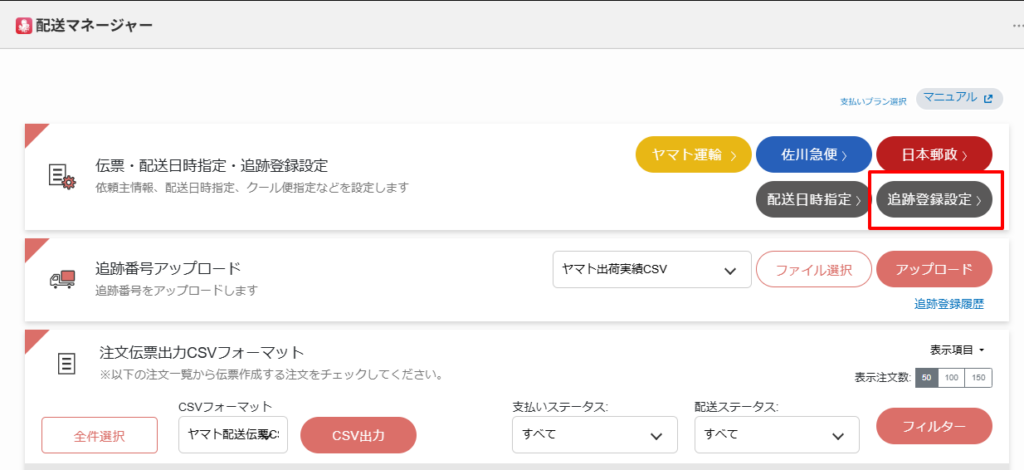
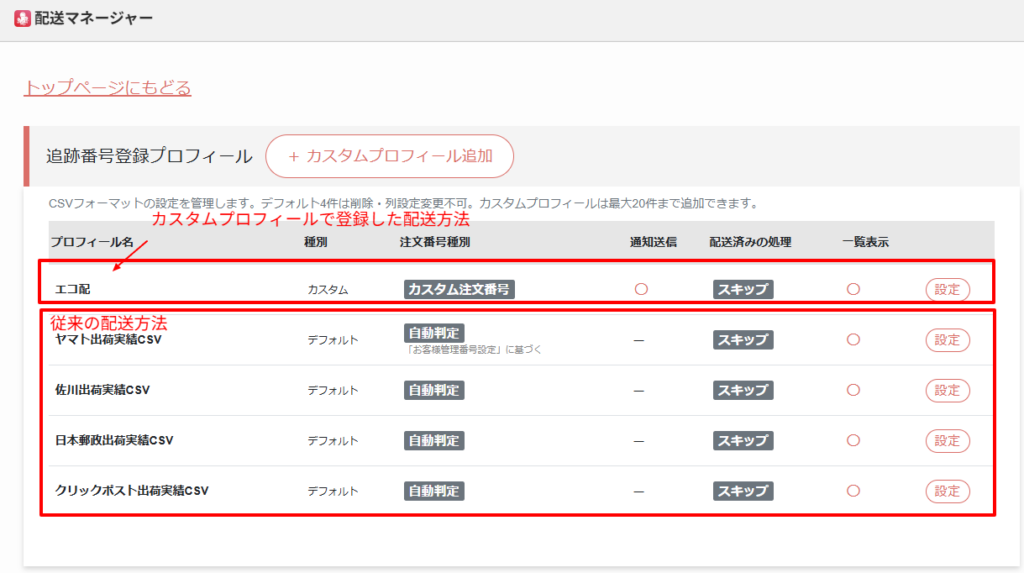
『追跡登録設定』ボタンを押下すると「追跡番号登録プロフィール一覧」を確認していただけます。
なにもしていない状態ではこれまで提供していた
1.ヤマト運輸のB2クラウドシステム、2.佐川急便のe飛伝、3.日本郵政のゆうぷりR、4.日本郵政のクリックポストが登録されています。そのため既存マーチャント様はこれまでの機能をそのままご利用いただけます。
『カスタムプロフィール追加』で新しくルールを追加していただくと一覧の上部に表示されます。
(プロフィール登録方法)
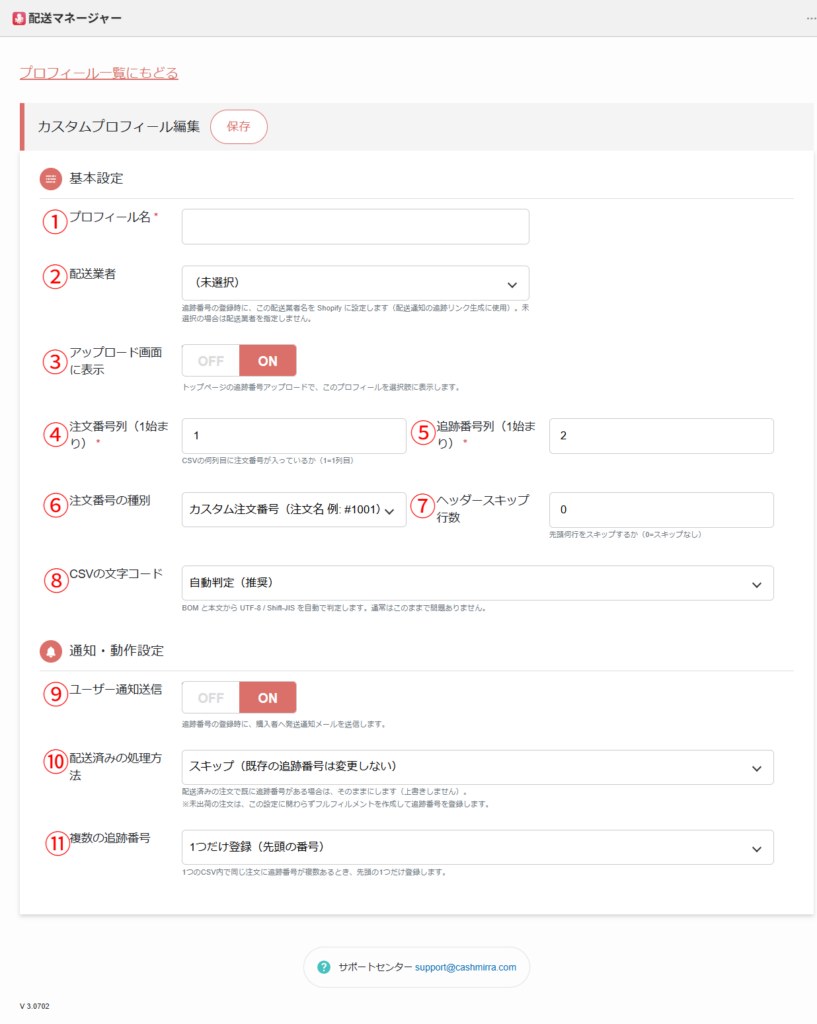
プロフィール一覧に表示される名称です。ほかのプロフィールと区別しやすい名前を設定してください。
追跡番号を登録する際に、Shopifyへ設定する配送業者を指定します。設定した配送業者に応じて、追跡番号確認ページへのリンク先が変わります。未設定のまま利用することも可能です。
ONにすると、追跡番号アップロード画面のプロフィール選択欄にこのプロフィールが表示されます。
CSV内で注文番号(注文を識別する番号)が入力されている列番号を指定します。列番号は**1列目を「1」**として数えます。
例: ヤマト運輸 B2クラウドでは、注文番号は1列目にあります。
CSV内で追跡番号が入力されている列番号を指定します。列番号は**1列目を「1」**として数えます。
例: ヤマト運輸 B2クラウドでは、追跡番号は4列目にあります。
CSVに記載されている注文番号の種類を選択します。
#1001
CSVに記載されている形式に合わせて設定してください。
CSVの先頭にあるヘッダーや説明行など、読み込み不要な行数を指定します。
CSVファイルの文字コードを指定します。通常は**「自動判定」**のままで問題ありません。
ONにすると、追跡番号の登録完了時に、Shopifyから購入者へ発送通知メールが送信されます。
すでに配送済みとなっている注文へ追跡番号を登録する際の動作を設定します。
分割発送で複数の追跡番号を登録する場合は、**「追加」または「入れ替え」**を選択してください。
1つのCSV内に、同じ注文番号に対して複数の追跡番号が含まれている場合の処理方法を設定します。分割発送を行う場合は、この設定を配送方法に合わせて選択してください。
(2)CSVファイルのアップロード
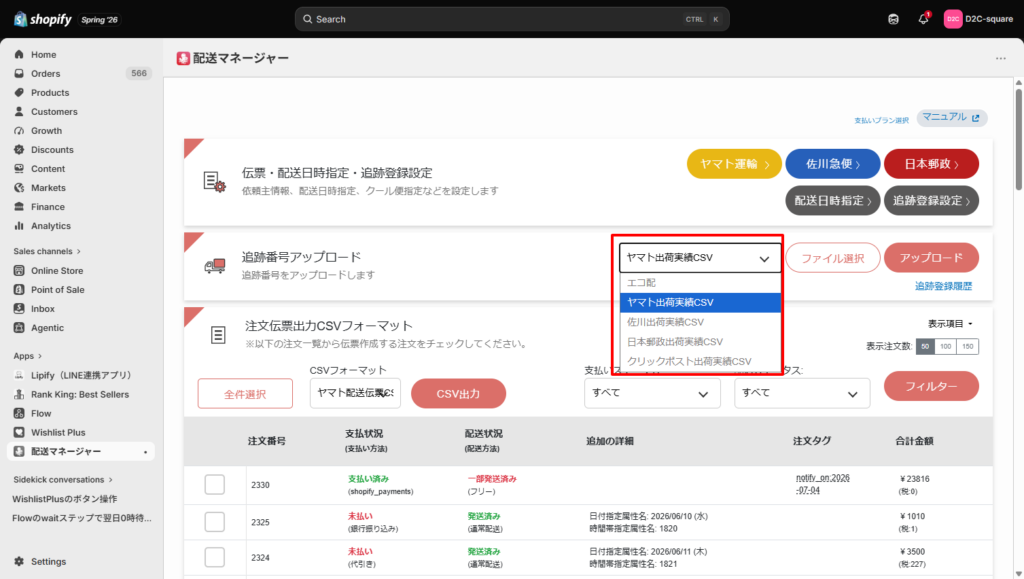
CSVファイルのプロフィールを追加していただくとトップページの『追跡番号アップロード』セクションにて全てのプロフィールから選択していただけます。なお、CSVの行数はこれまで200となっておりましたが2万行まで対応可能となりました。
(3)プレビュー画面
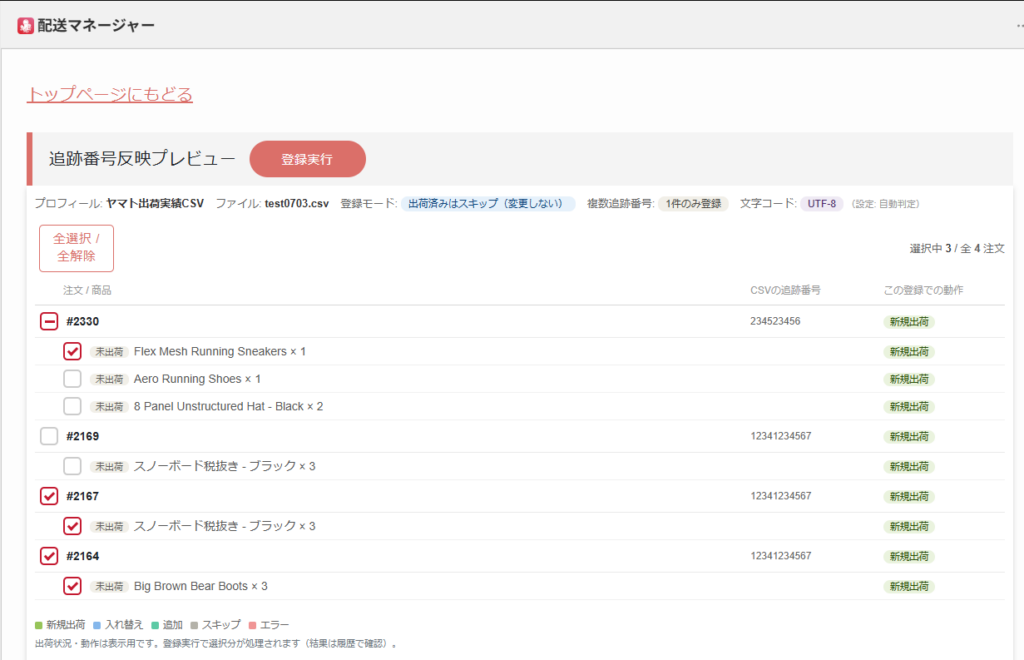
プレビュー画面では注文全体のほか、分割発送に対応し、発送する個別商品を選択できるようになりました。
(4)追跡登録履歴画面
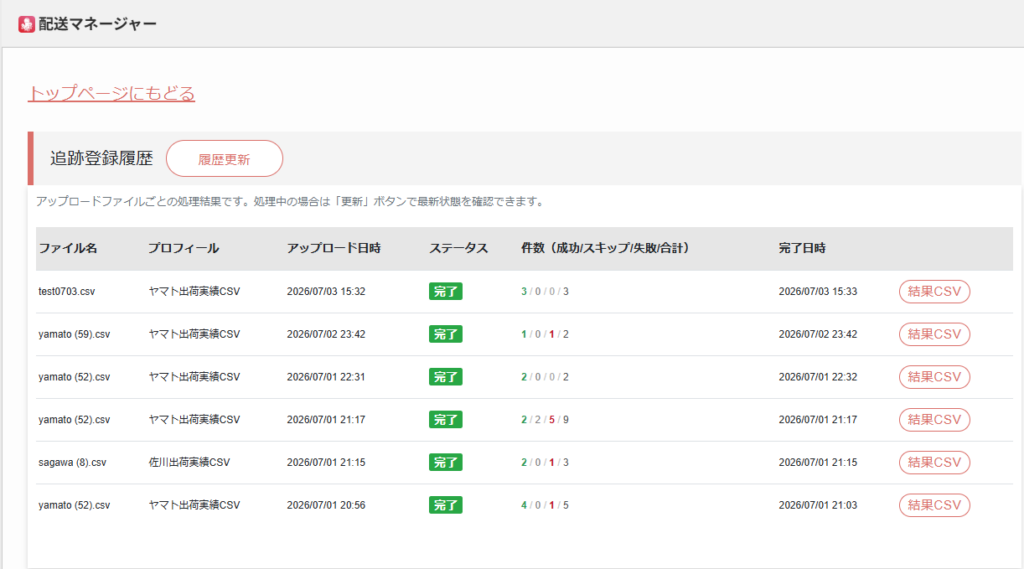
CSVをアップロードすると更新履歴画面に遷移します。(TOPページからも遷移可能)
これまで、アップロードに成功しているかわからない、というお声をいただいておったためステータスがわかるように改善しました。”失敗”が表示されたら『結果CSV』から状況をお確かめください。